
クリップボード履歴を複数一括でペーストしたり、コピーした順にペーストするアプリ「Paste」
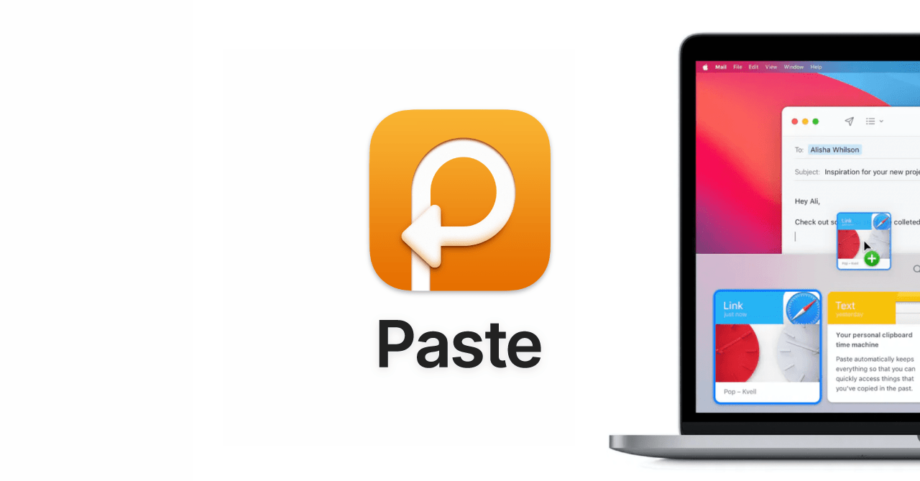
クリップボード履歴を管理するアプリはいくつかありますが、自分の場合はAlfredのClipboard History機能が一番使いやすいです。
Alfredが検索してペーストするのに向いているので、クリップボード履歴と非常に相性がよく、このためにPowerpack(有料版)にする価値があります。


ただ、最近試しに使ってみた「Paste」というアプリがAlfredにはない機能もあったので、基本はAlfredで特殊なケースだけPasteを使ってみます。
Paste
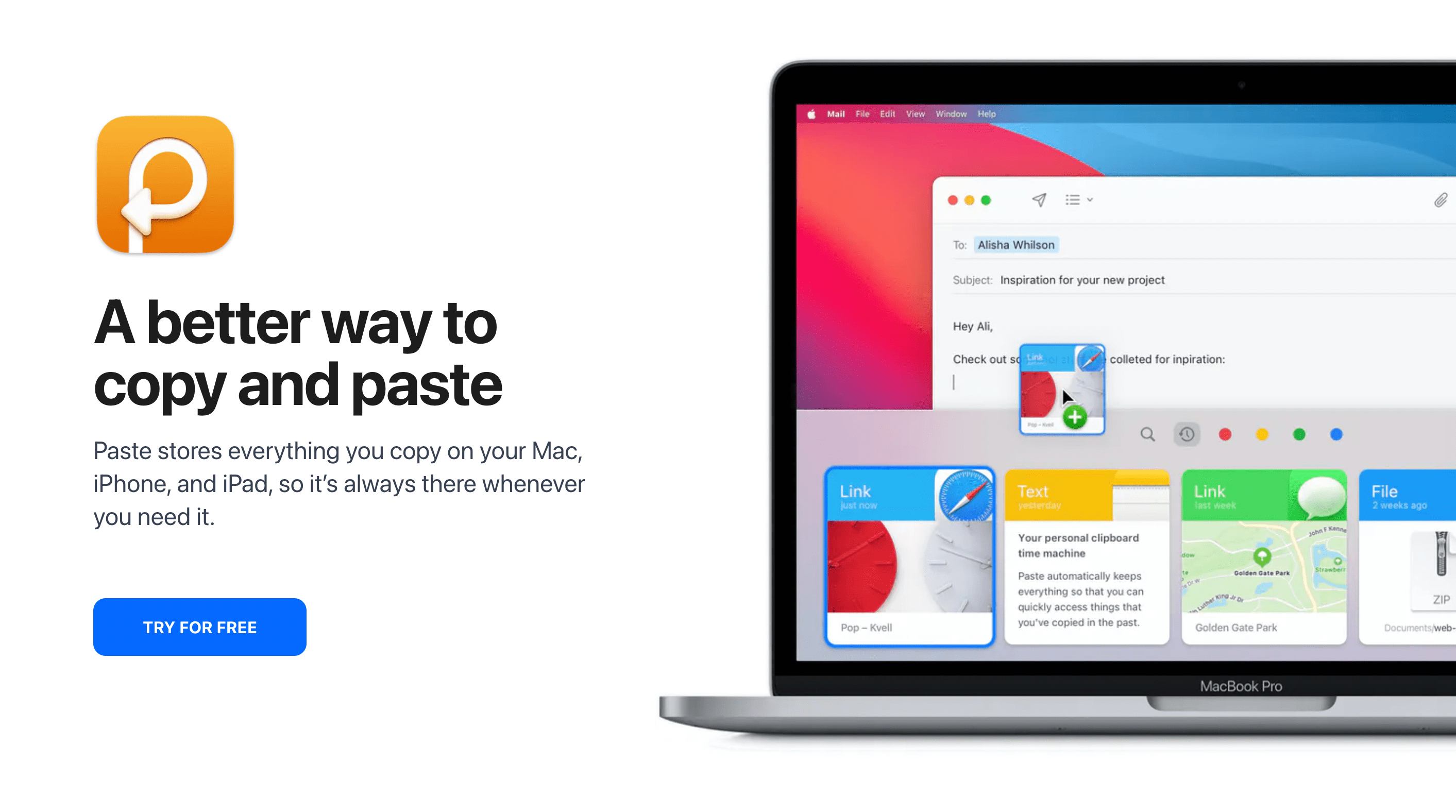

Pasteはクリップボード履歴を管理するアプリで、過去にコピーしたテキストや画像、ファイル、リンクが一覧で表示され、選択するとすぐにペーストできるアプリです。
これだけでだと他のクリップボード系アプリと同じですが、さらに下記の機能が付いています。
- 複数の履歴を選択して、一括ペーストできる
- コピーしたリンクや画像、ファイルがプレビューできる(Quick Lookとして確認可能)
- コピーしたテキストをPaste上で編集できる
- 履歴を特定の順番でペーストしていける
個人的に嬉しいのが「一括ペースト」と「特定の順序でのペースト」です。
Alfredは1つ1つしかペーストできませんし、コピーした順番でペーストするのもできなくはありませんが、command + 数字を使う必要があったりして少し面倒です。
Setappの利用

Pasteはサブスクリプションのアプリですが、有料アプリが使い放題になるサブスクサービスのSetappにも登録されています。
Paste以外にも使うアプリがある場合は、Setappを利用した方がお得です。
基本的な使い方
Paste機能
control + option + command + Vを押すと、画面下に過去のクリップボード履歴が表示されます。
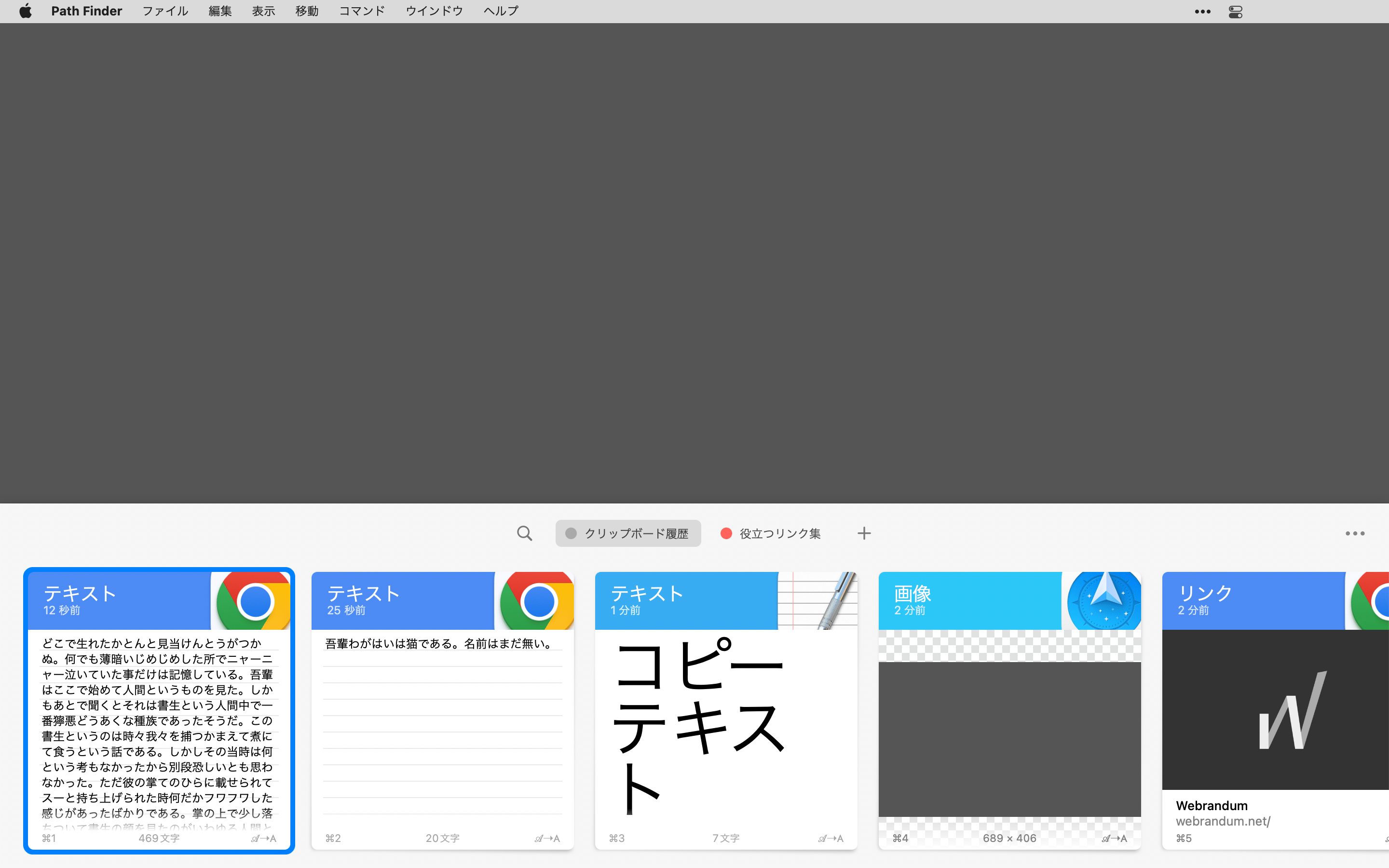
ペーストしたいアイテムを選択してクリックするかenterでペーストできます。
ちなみにshift + enterでプレーンテキストでペーストもできます。
また、選択状態でspaceでプレビュー画面がポップアップします。
複数選択したい場合はshiftを押しながら矢印キーで複数選択もできるので、一括ペーストも簡単にできます。
クリップボード履歴の検索
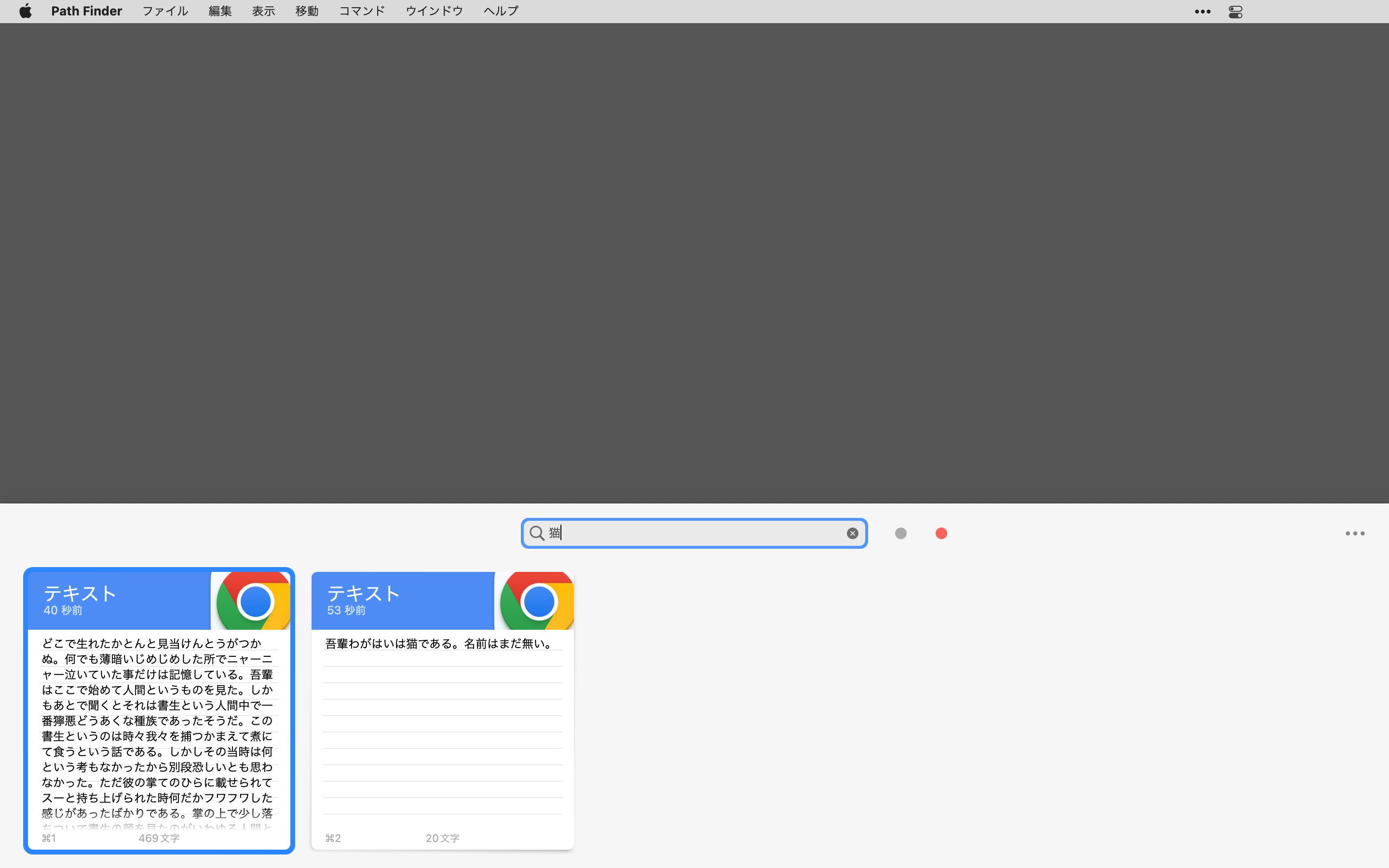
検索アイコンをクリックするか、なにか文字を入力しようとするとクリップボード履歴の検索ができます。
ピンボードの作成と追加
アイテムを右クリックして[ピン付け]からピンボードを選択すると、常にそのピンボード内にアイテムが残るようになります。
あとから何回もペーストするアイテムは、このピンボードに入れておくようです。
また、ピンボードはクリップボード履歴内の「+」ボタンから作成できます。
ドラッグアンドドロップで並び変えも簡単にできます。
Paste Stack機能
個人的に重宝しているのが、コピーした順にペーストできる「Paste Stack」です。
control + option + command + Cを押すと、Paste Stackパネルが表示されます。

表示したタイミングでは空の状態ですが、これを表示したままテキストをコピーすると、パネル上にアイテムがどんどん溜まっていきます。
右上の矢印アイコンをクリックすると、上に溜めていくか下に溜めていくか選択ができます。
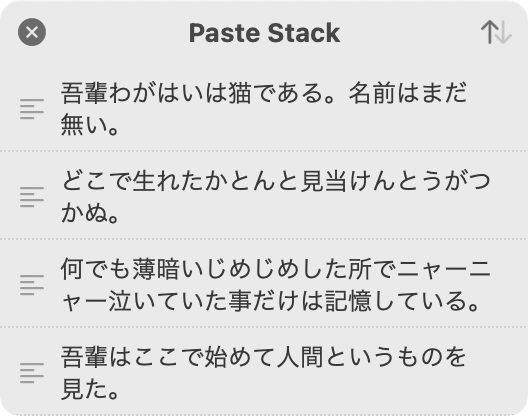
溜まったらcommand + Vでペーストすると上から順にペーストされていきます。
ちなみに、Paste Stackパネルを一度非表示にすると、リセットされるので注意が必要です。
情報収集のときや、原稿をデザインにペーストして回るときなど、順にペーストして回れるのはかなり便利です。

 Karabiner-Elementsを使ってright_command + h/j/k/lで矢印の入力ができるようにする
  Keyboard Maestroで「Path Finderで選択したファイルを特定アプリで開く」プラグインを作成する方法
  Google DriveのmacOSアプリ「バックアップと同期」のインストールと最低限の設定方法
  Google Chromeに「タブを検索」機能が追加!開いているタブや最近閉じたタブから検索が可能に!
  Alfred 4のAppearance Optionsから外観の設定を行う
  テキストエディタ・ノートアプリ関連のショートカットキーをKeyboard Maestroで統一する
  Google検索で使えるパラメータ一覧とその活用方法
  Karabiner-Elementsでcaps lockで修飾キー全押し、caps lock + 修飾キーで押したキー以外の修飾キーを押す方法(reverseキー)
  Orbital 2と修飾キーの同時押しで、別のショートカットキーを発火させる方法
  macOSのシステム環境設定「Mission Control」の設定見直し
  iTerm2で「Use System Window Restoration Setting」を設定しているとアラートが表示されて機能しない
  Google Chromeのサイト内検索(カスタム検索)機能を別のプロファイルに移行する方法
  iPadで入力モードを切り替えずに数字や記号をすばやく入力する方法
  iPhoneやiPadでYouTubeの再生速度を3倍速や4倍速にする方法
  Keynoteで有効にしているはずのフォントが表示されない現象
  MacのKeynoteにハイライトされた状態でコードを貼り付ける方法
  AirPodsで片耳を外しても再生が止まらないようにする方法
  iTerm2でマウスやトラックパッドの操作を設定できる環境設定の「Pointer」タブ
  DeepLで「インターネット接続に問題があります」と表示されて翻訳できないときに確認すること
  Ulyssesの「第2のエディタ」表示を使って2つのシートを横並びに表示する
  軽量で高速なターミナルエミュレーター「Ghostty」の設定方法
  Eagleで実現するクリエイティブ素材の簡単管理
  かゆいところに手が届く「Supercharge」でMac環境を便利にカスタマイズする
  超軽量なコードエディタ 「Zed」をサブエディタとして活用する
  Bartender 6で追加されたWidgets機能で自作メニューバーアイテムを簡単に作成する
  Googleカレンダーを便利に活用するための小技集(祝日だけを表示・月末の繰り返しイベントを追加)
  Obsidianを使った「自己流PKM」で行う知識トレーニング
  Path Finderを使ってキーボードだけでファイル操作する方法(応用編)